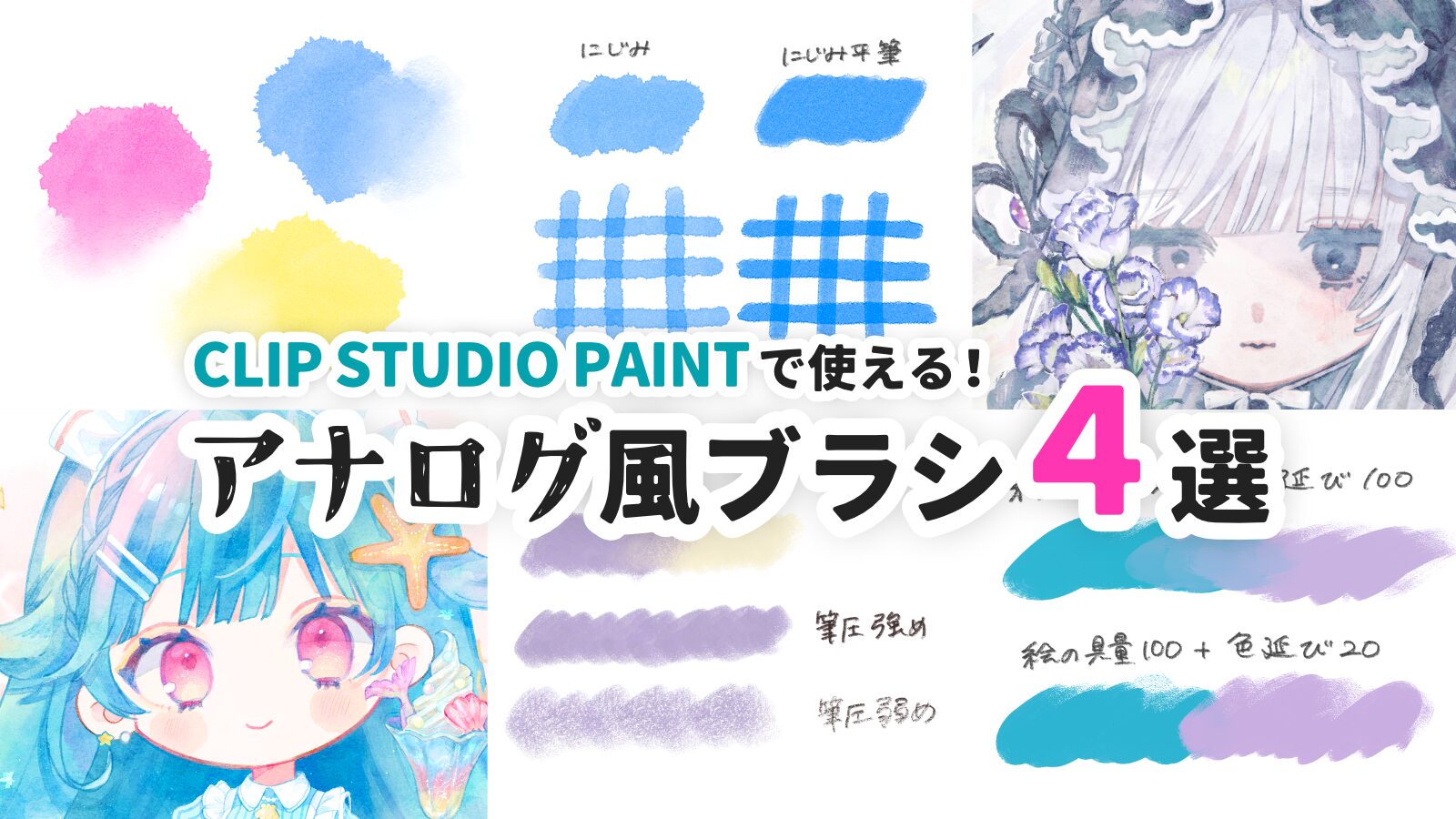
デジタルでイラストを描いていると、「もっとアナログっぽい質感で描きたい!」と感じることはありませんか?
また、普段アナログで描いている方の中にも、「デジタルでも同じような雰囲気で描けたらいいのに」と思うことがあるかもしれません。
私自身ももともとアナログ中心で制作していましたが、アナログ風のブラシや描き方を取り入れることで、デジタルでも気軽にアナログ風の絵を描いたり、色ラフをよりアナログ画材のイメージに近づけることができるようになりました。
CLIP STUDIO PAINTには、アナログ画材のような描き心地を再現できるブラシが数多くありますが、何をどのように使えばいいのか迷ってしまう方も多いと思います。
そこで今回は、「アナログ絵描きの視点」から、実際に使ってよかったアナログ風ブラシを、線画編・着彩編に分けてご紹介します。
あわせて、それぞれのブラシの使い方や設定のコツ、さらに仕上がりをぐっとアナログらしく見せるための工夫についてもまとめました。
デジタルでも、やわらかくあたたかみのある表現を目指したい方の参考になれば嬉しいです◎
おすすめアナログ風ブラシ(線画編)
アナログのような質感やあたたかみのある線を描きたい方に向けて、ここでは「線画におすすめのアナログ風ブラシ」をご紹介します。
私自身が実際に使っているブラシの中から、描き心地や使い方のコツについてもあわせてまとめているので、自分に合う一本を見つけるヒントになれば嬉しいです。
SUクリームペンシル(無料)
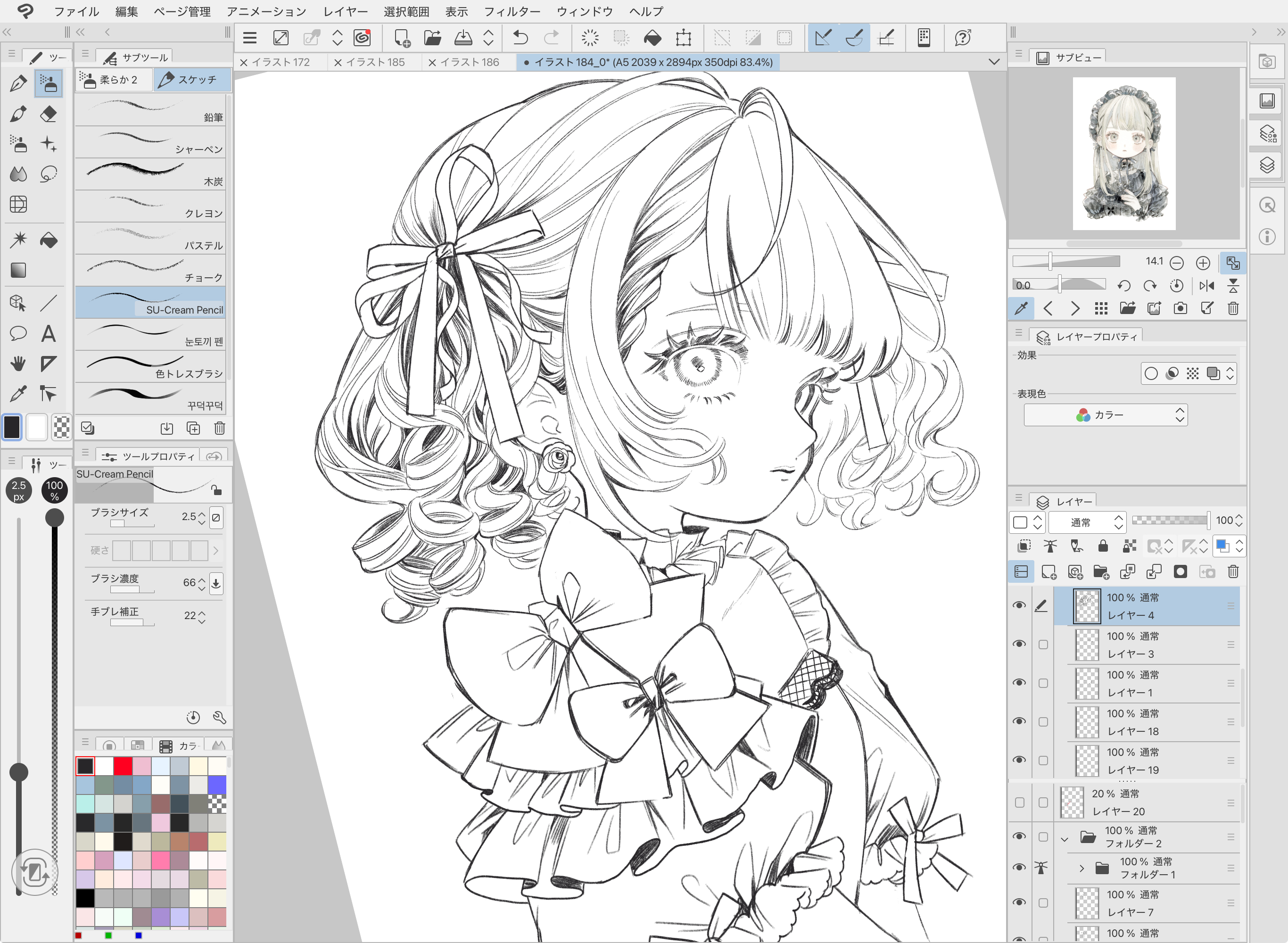
まず最初におすすめしたいのが「SUクリームペンシル」です。
CLIP STUDIO ASSETSのランキングでも常に上位に入っている、定番の人気ブラシです。
ざらっとした質感を感じられつつ、線自体はシャープでくっきりとした雰囲気もあります。
「アナログっぽさ」と「視認性の高い線画」を両立できるのが大きな魅力です。
線にほどよいムラが出るので、描くだけでラフであたたかみのある雰囲気に仕上がります。
落書きから清書、色塗り時のハイライトや細かい加筆まで幅広く対応できます。
また、このブラシで描いた線画はそのまま印刷しても違和感が少なく、そこからアナログで着彩しても自然に馴染んでくれます。
しかも無料で使えるので、「とりあえず迷ったらこれ!」とおすすめしたい1本です。
 雲丹。
雲丹。このブラシで線画を描くようになってから、線画の魅力がグッと上がった気がします!
SUクリームペンシルのおすすめペン設定
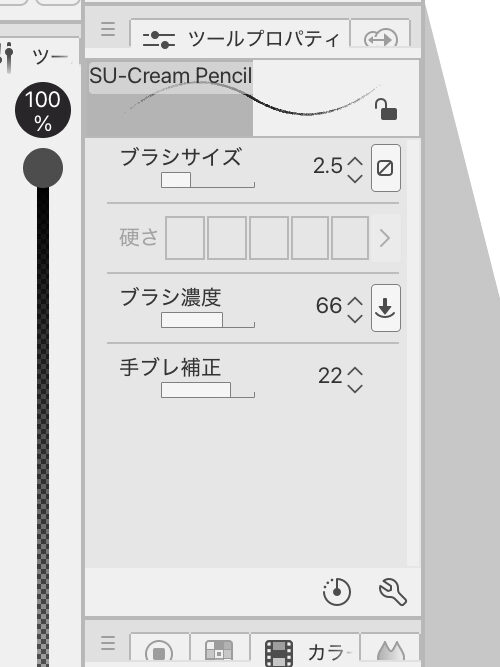
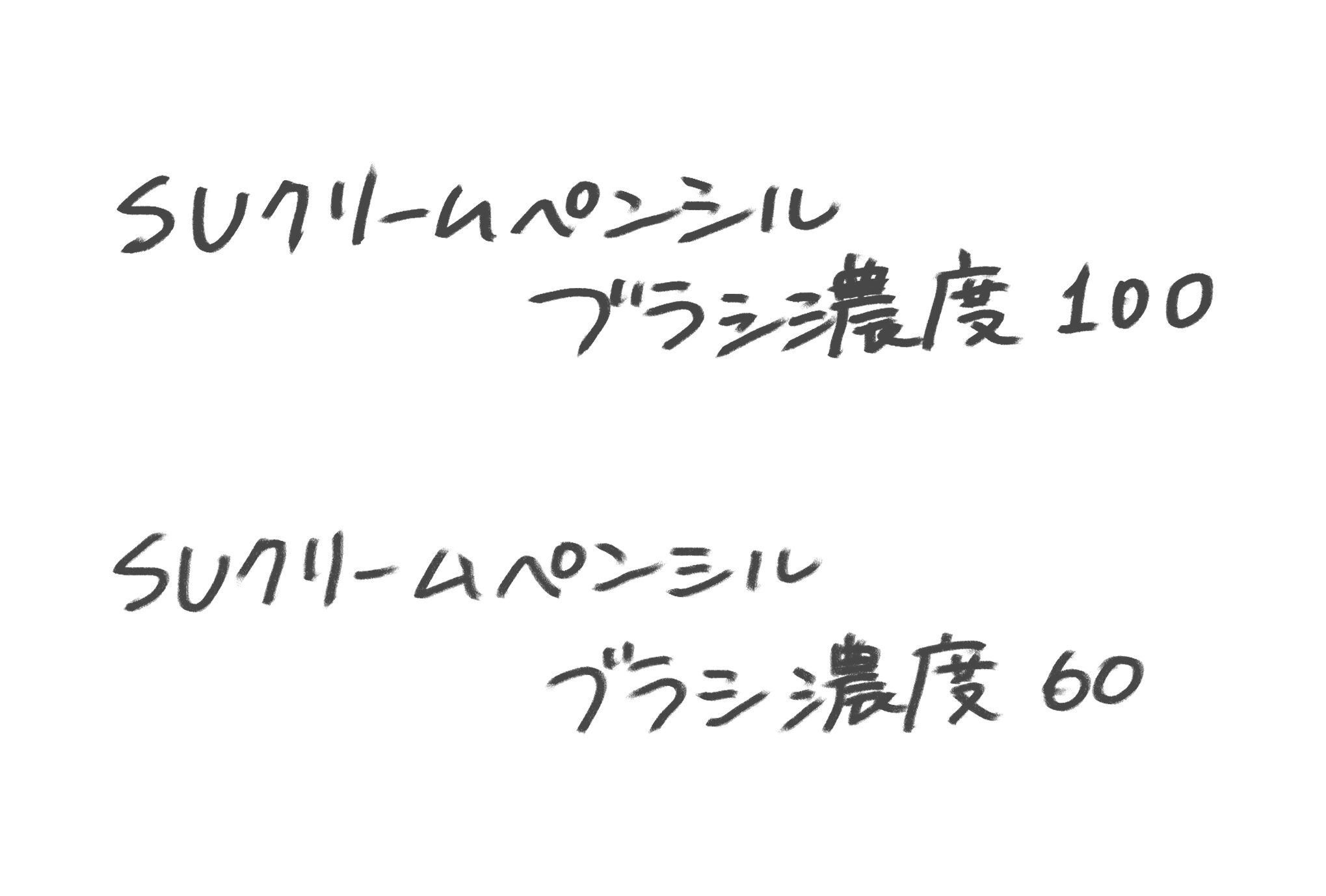
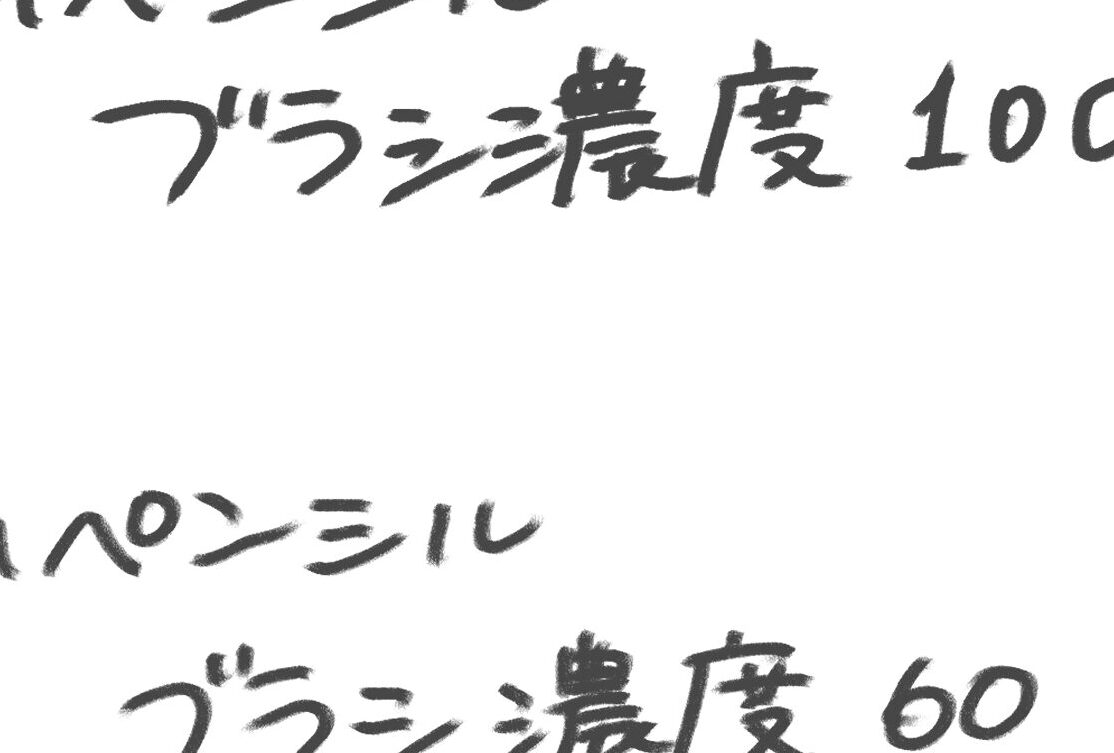
カスタムはほとんど行っていませんが、ブラシ濃度を60%前後に調整すると、さらに鉛筆のようなリアルな柔らかさと、かすれ具合にすることができます。
 セナ
セナブラシ濃度を低くするとより掠れた感じになるんですね!
雲丹。線画は60%くらいで描いて、色塗りの時にホワイトを入れたい時は100%で描いたりと、使い分けています!
初期サブツール・チョーク(無料)
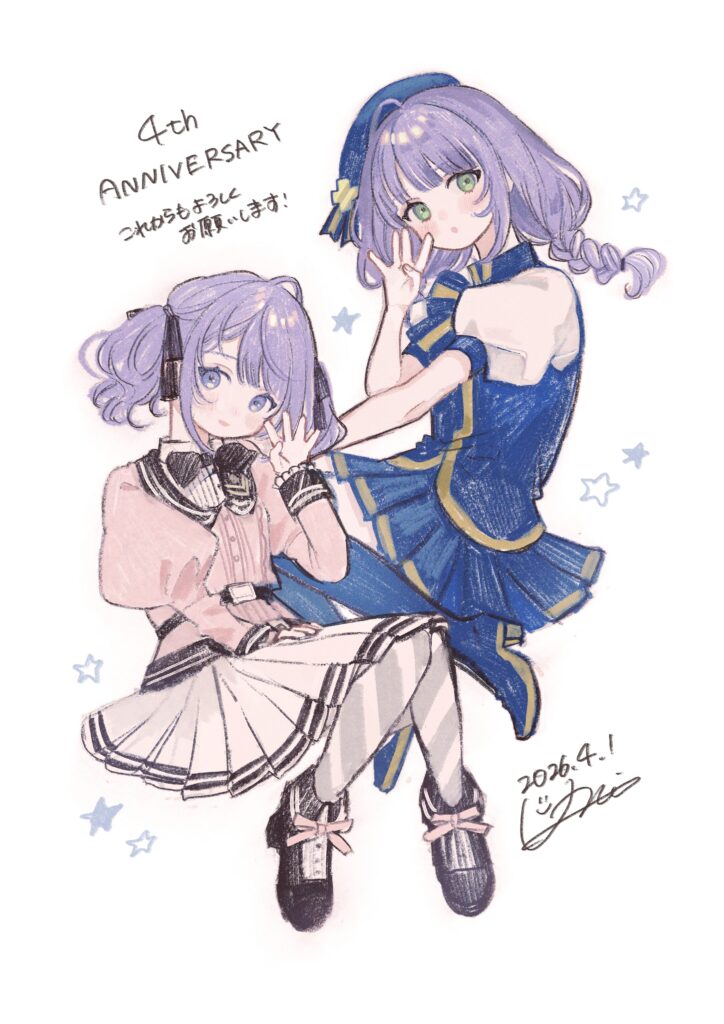
CLIP STUDIO PAINTに最初から収録されている「チョーク」ブラシも、非常に使いやすい優秀なブラシです。
線画・色塗りのどちらにも使える万能タイプで、最近はメインブラシとして愛用しています。
これ一本で描けちゃうのが本当に楽!
アナログ画材でいうと色鉛筆に近い描き心地で、ほどよくシャープさを保ちながらも、やわらかいタッチの線が描けるのが特徴です。
雲丹。先ほどのSUクリームペンシルより、さらにやわらかい印象です!
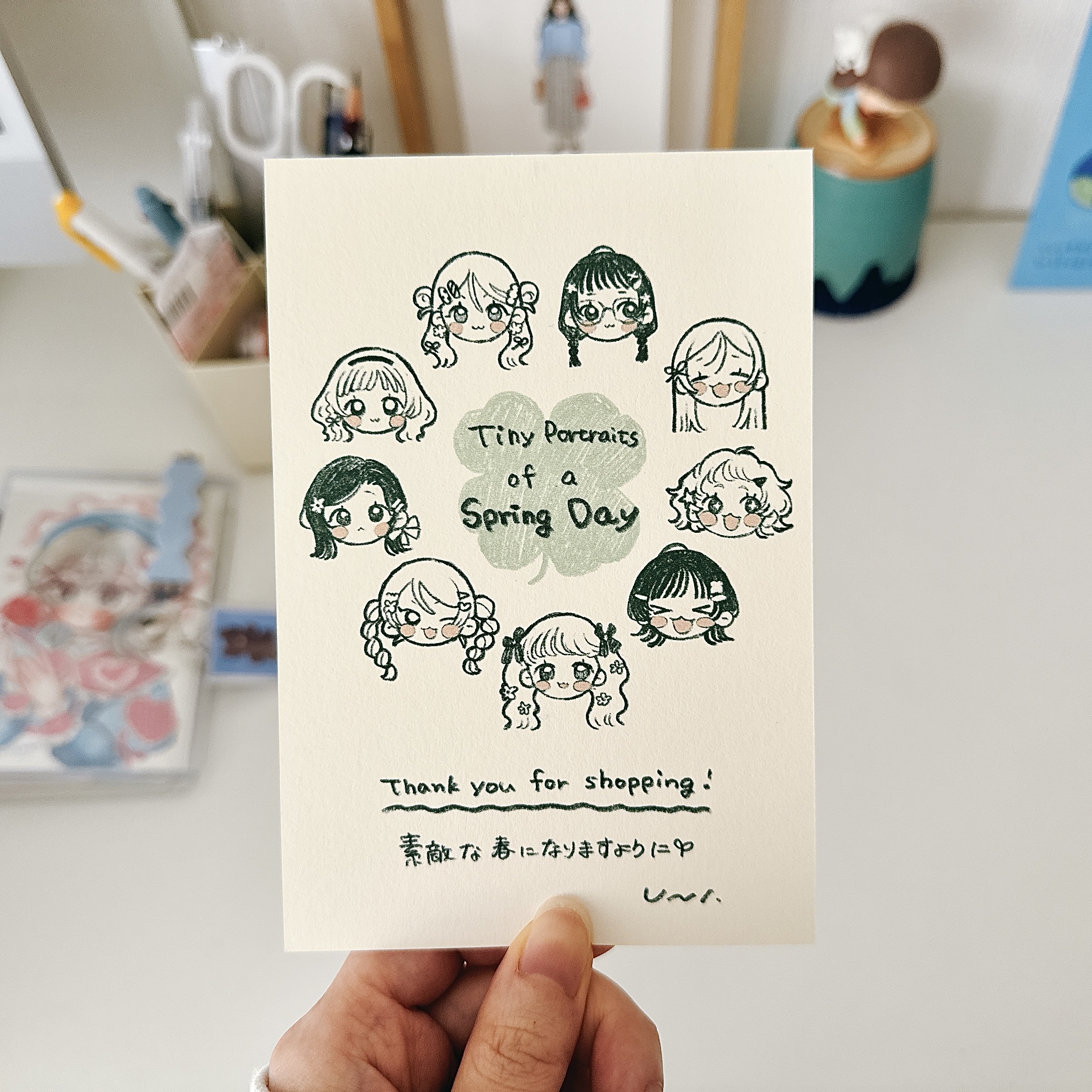
あえてバケツ塗りは使わず、色鉛筆で塗るように地道に色を重ねていくことで、紙のようなざらっとした質感が自然に生まれ、このブラシの魅力がより引き立ちます。
仕上がりは、どこか素朴であたたかみのある雰囲気に。
「まさにアナログ」と感じられる、やさしい印象のイラストに仕上げることができます。
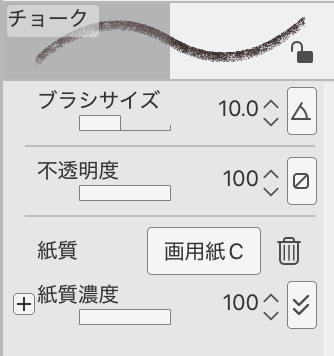
チョークブラシを使う時のコツ
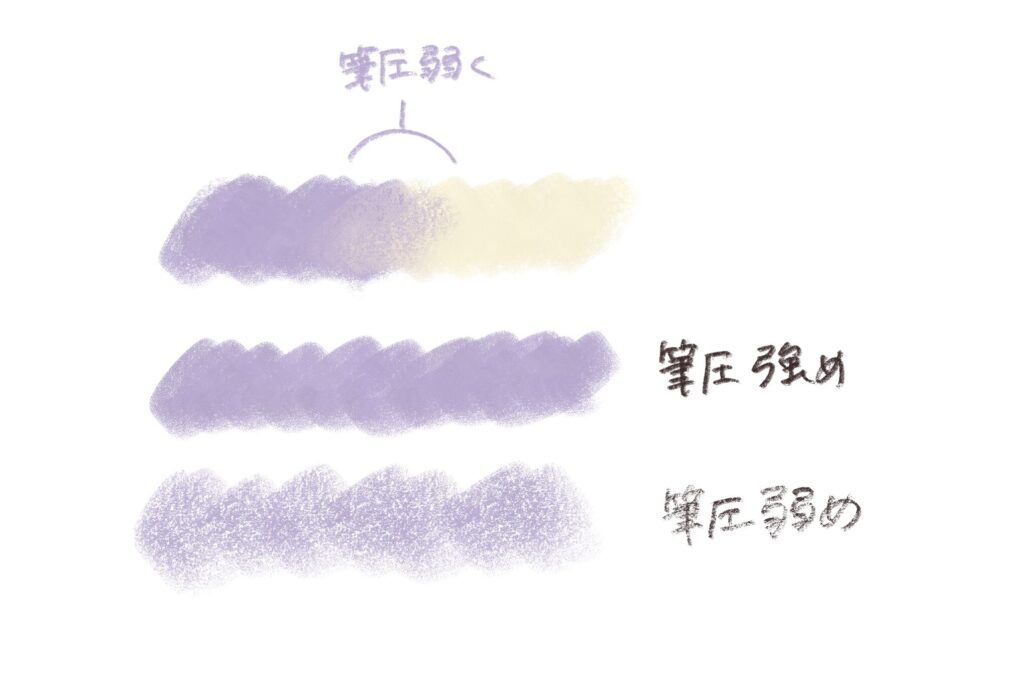
チョークブラシは、特性上なめらかなグラデーションを作るのがやや難しいブラシです。
そのため、色の境目はそのまま塗り重ねるのではなく、筆圧を弱めながら少しずつ色を重ねていくことで、自然に馴染ませることができます。
また、塗り方にも少しコツがあり、暗い色の上に明るい色を重ねるよりも、明るい色の上に暗い色を重ねるほうが、ブラシのざらっとした質感を活かしながら、より自然なグラデーションを作りやすくなります。
色鉛筆のように、筆圧で色の濃度を調整する感覚で扱うと、チョークブラシならではの素朴でやわらかい表現を引き出すことができます。
雲丹。筆跡が残るようなグラデーションも、手描き感があって大好きです🥰
おすすめアナログ風ブラシ(着彩編)
アナログのような質感や、自然なにじみ・混色を楽しみたい方に向けて、ここでは「着彩におすすめのアナログ風ブラシ」をご紹介します。
私自身が実際に使っているブラシの中から、塗り心地や仕上がりの違いに加えて、グラデーションの作り方や使い方のコツもあわせてまとめています。
デジタルでも「水彩らしさ」や「絵の具感」をより感じられるブラシを紹介していきます!
混色が綺麗なアナログ水彩ブラシ(無料)

着彩用ブラシでまずおすすめしたいのが、こちらの「混色が綺麗なアナログ水彩ブラシ」です。
名前の通り、とても本格的で自然なアナログ風の描き味が特徴で、初めて使ったときは「もうこれ水彩じゃん!」と衝撃を受けました。
ブラシ形状のバリエーションに加えて、ぼかしや伸ばし用のブラシまでセットになっているのに、なんと無料で使えるのも嬉しいポイントです。
混色の仕上がりもとても自然で、デジタルに苦手意識がある方でも、楽しく扱えるブラシなのではないかなと思います。
雲丹。好きなブラシすぎて、なんと2本も動画を作ってしまいました🤤
セット内でのおすすめブラシ
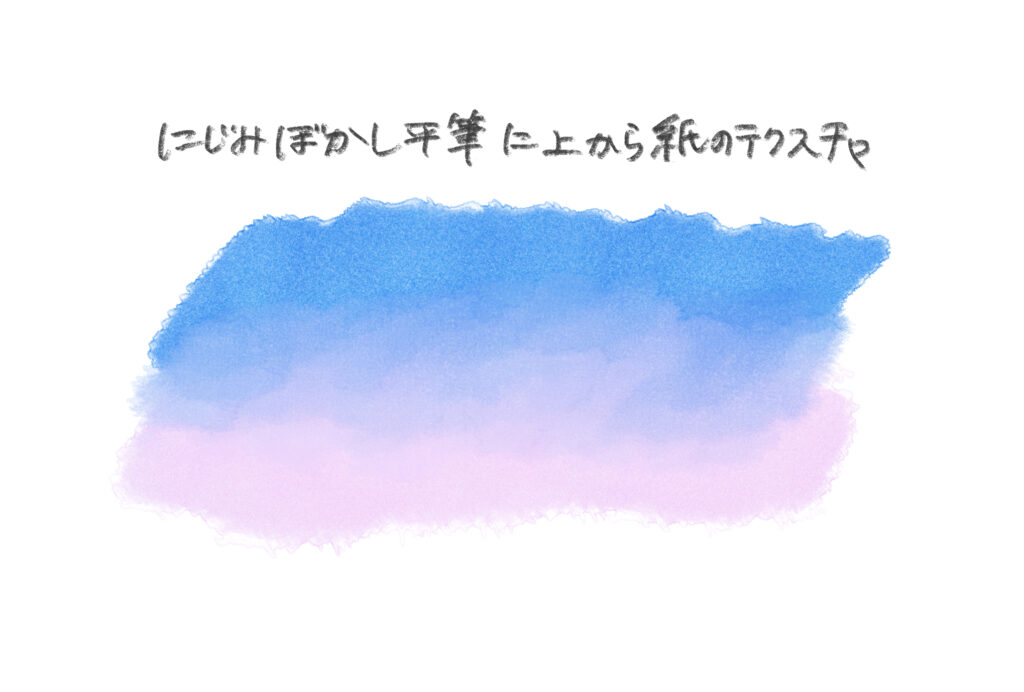
「混色が綺麗なアナログ水彩ブラシ」の中でも特におすすめなのが、「Crm_wcFV2-にじみ」と「Crm_wcFV2-にじみ平筆」です。
どちらのブラシも、自然な紙のテクスチャを活かしながら重ね塗りができるのが特徴です。
水彩境界の設定を調整することで、より自然なにじみ表現に仕上げることができます。
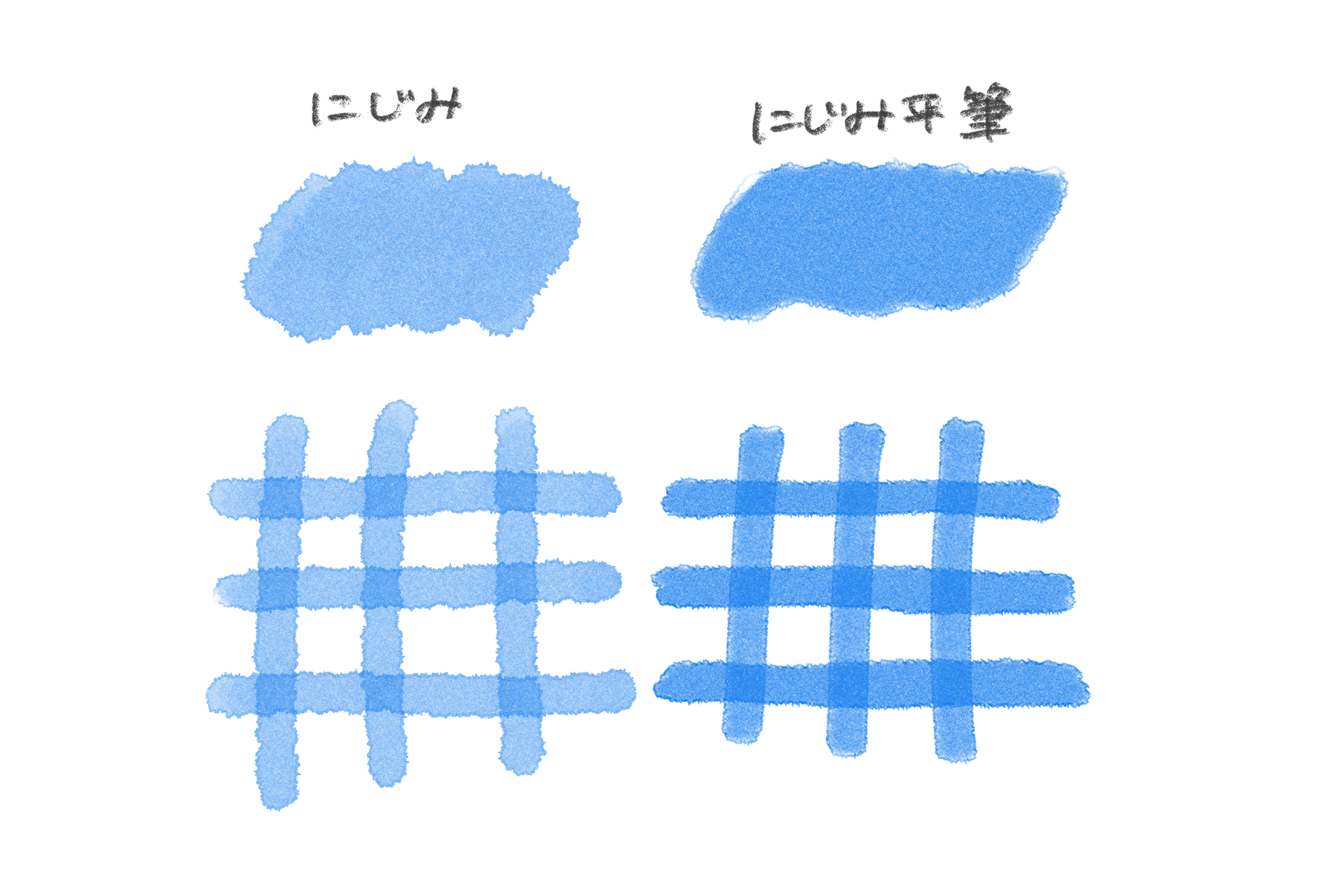 雲丹。
雲丹。私は「にじみ平筆」の方をよく使います!
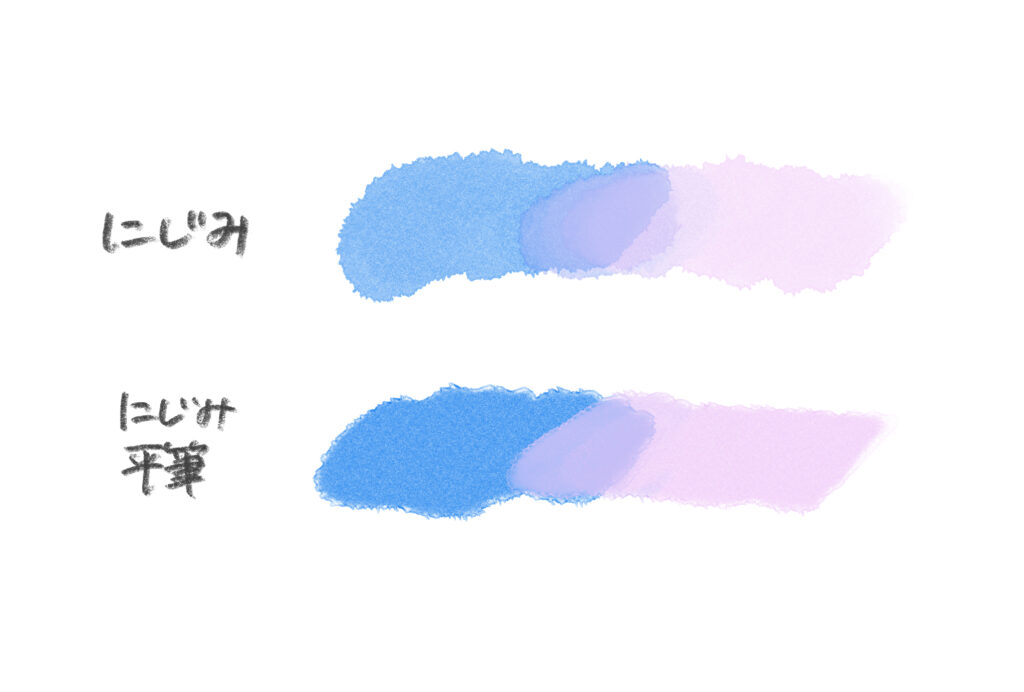
一方で、グラデーション表現はやや難しく、塗り重ねすぎると紙の質感が失われやすい点には注意が必要です。
その場合は、付属のにじみぼかし筆を使ってなじませたあと、上から紙のテクスチャを重ねることで、より自然な仕上がりになります。
雲丹。クリッピングしてエアブラシを使っちゃうのもいいかも!
ターナーアクリルガッシュ・ガッシュ刷毛(無料)
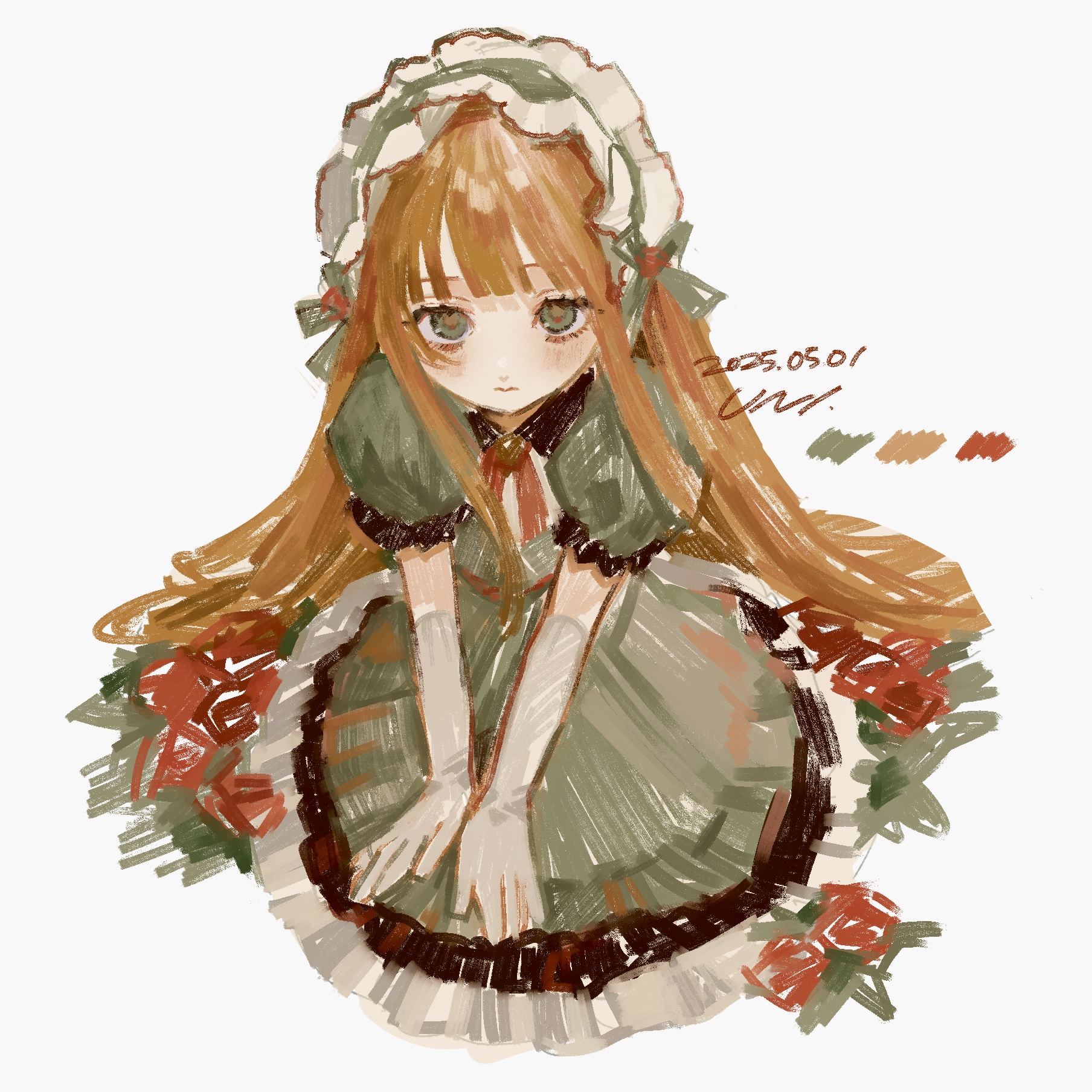
CLIP STUDIO PAINTとターナーアクリルガッシュのコラボブラシの中でも、特におすすめなのが「ガッシュ刷毛」です。
ざらっとした質感と、混色の楽しさが魅力のブラシ。
ガシガシと力強く描くことができ、油絵具やオイルパステルのような表情も感じられます。
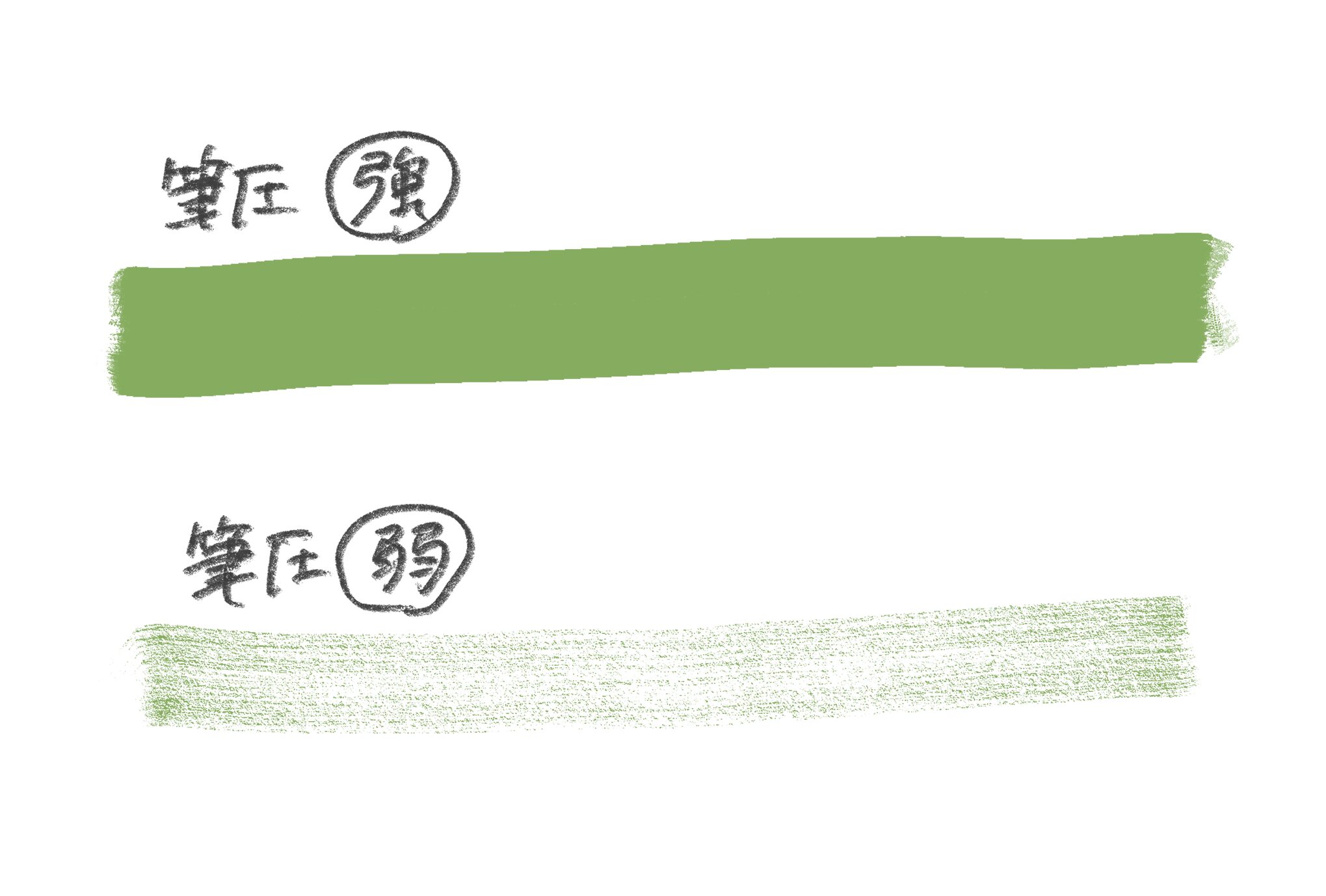
さらに、筆圧によってかすれ具合に変化をつけられるため、質感の違いをこれ一本で表現することができます。
ペン先は四角くなっているため、仕上がりはどこかスタイリッシュな印象に。
透けすぎず、ピタッとした存在感がありながらも、テクスチャを重ねることで柔らかい雰囲気にも仕上げることもできます。
 雲丹。
雲丹。「ガッシュ刷毛」以外にも、丸筆・平筆・粗いガッシュなどブラシのバリエーションがあるので、好みのものを使ってみてください!
グラデーションの作り方
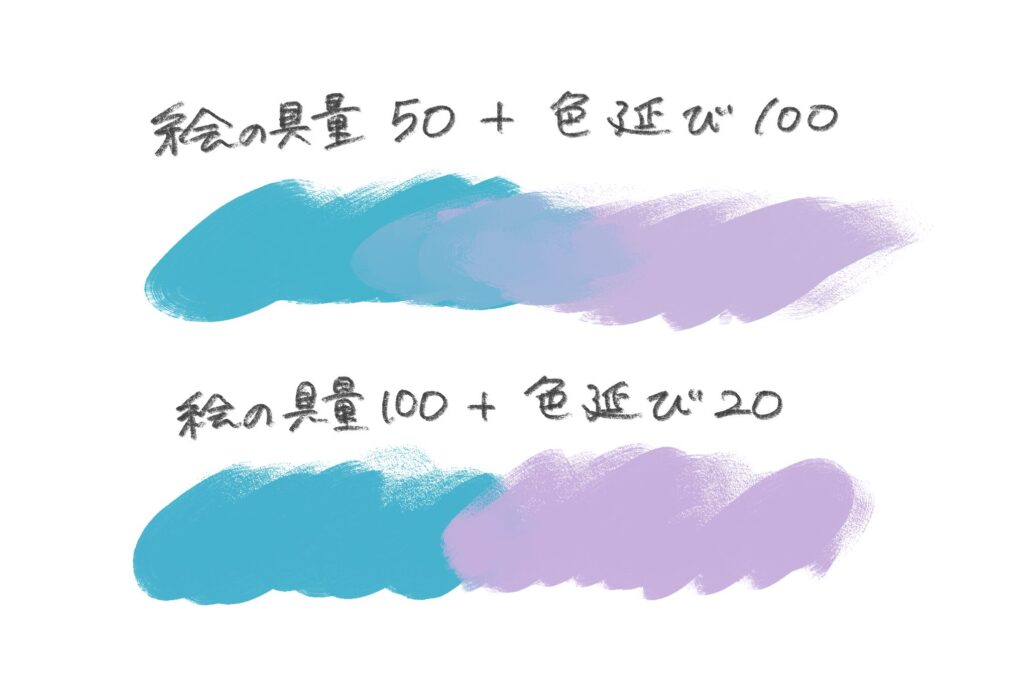
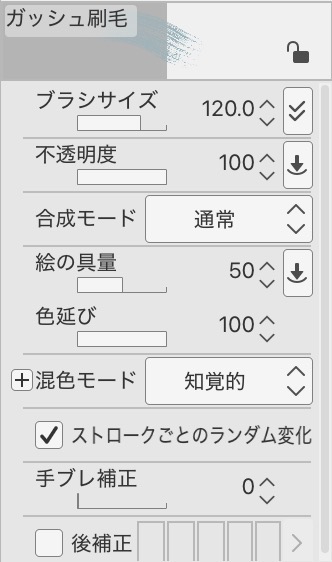
「絵の具量」と「色延び」を調整することで、グラデーションの仕上がりをコントロールできます。
なめらかに色をなじませたい場合は、絵の具量を「少なめ」に・色延びを「大きめ」に設定します。
反対に、しっかりと色を乗せたい場合は、絵の具量を「多めに」・色延びを「小さめ」に設定することで、パキッとした印象に仕上がります。
このように、設定次第で表現の幅を調整できるのも、このブラシの魅力のひとつです。
 セナ
セナ細かいところまで色々設定できるんですね…!!
雲丹。基本的には初期設定のままで、「絵の具量」と「色延び」だけ描くときに調整することが多いよ!
その他おすすめのぼかし筆やテクスチャ
絵の仕上がりを、もう一段階アナログらしくしたいときに活躍するのが、ぼかし筆やテクスチャ素材です。
実際に使ってみて、仕上がりがぐっとアナログに近づいたものを中心にご紹介します!
ぐりぐり水彩ぼかし(無料)
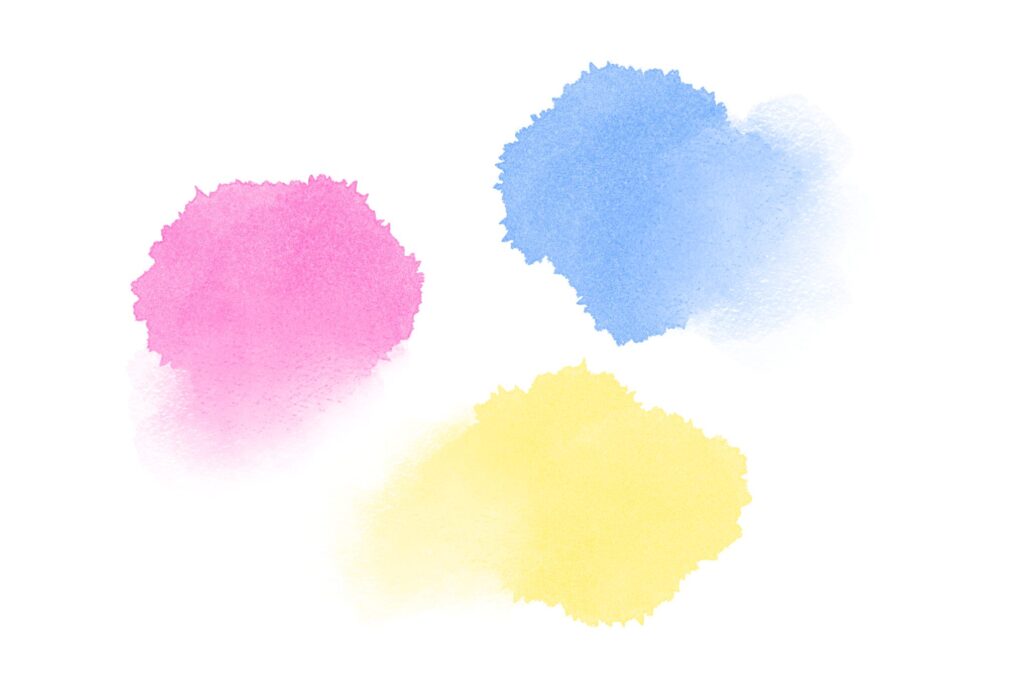
着彩の仕上げやなじませにおすすめなのが、この「ぐりぐり水彩ぼかし」です。
このブラシは色を塗るためのものではなく、塗った色のフチをぼかす専用ブラシで、紙のざらっとした質感を残しながら自然に色をにじませることができます。
一般的なぼかしツールと違い、紙の質感を残しながらぼかすことができるので、デジタル特有のツルっとした仕上がりになりにくく、水彩のようなにじみや広がりを再現できるのが大きな魅力です。
特に、水彩ブラシで色を塗ったあとに境界をなじませたいときや、色の境目をやわらかくしたいときに使うと、一気に完成度が上がります。
雲丹。円を描くようにくるくると回しながらぼかすのがおすすめです!
 雲丹。
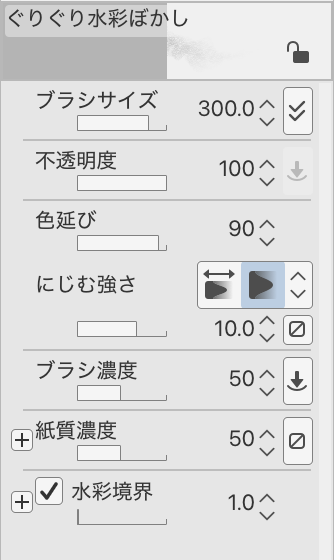
雲丹。細かくカスタムできるので、お気に入りの強さに設定してみてください!
テクスチャ素材集(50GOLD/100CLIPPY)
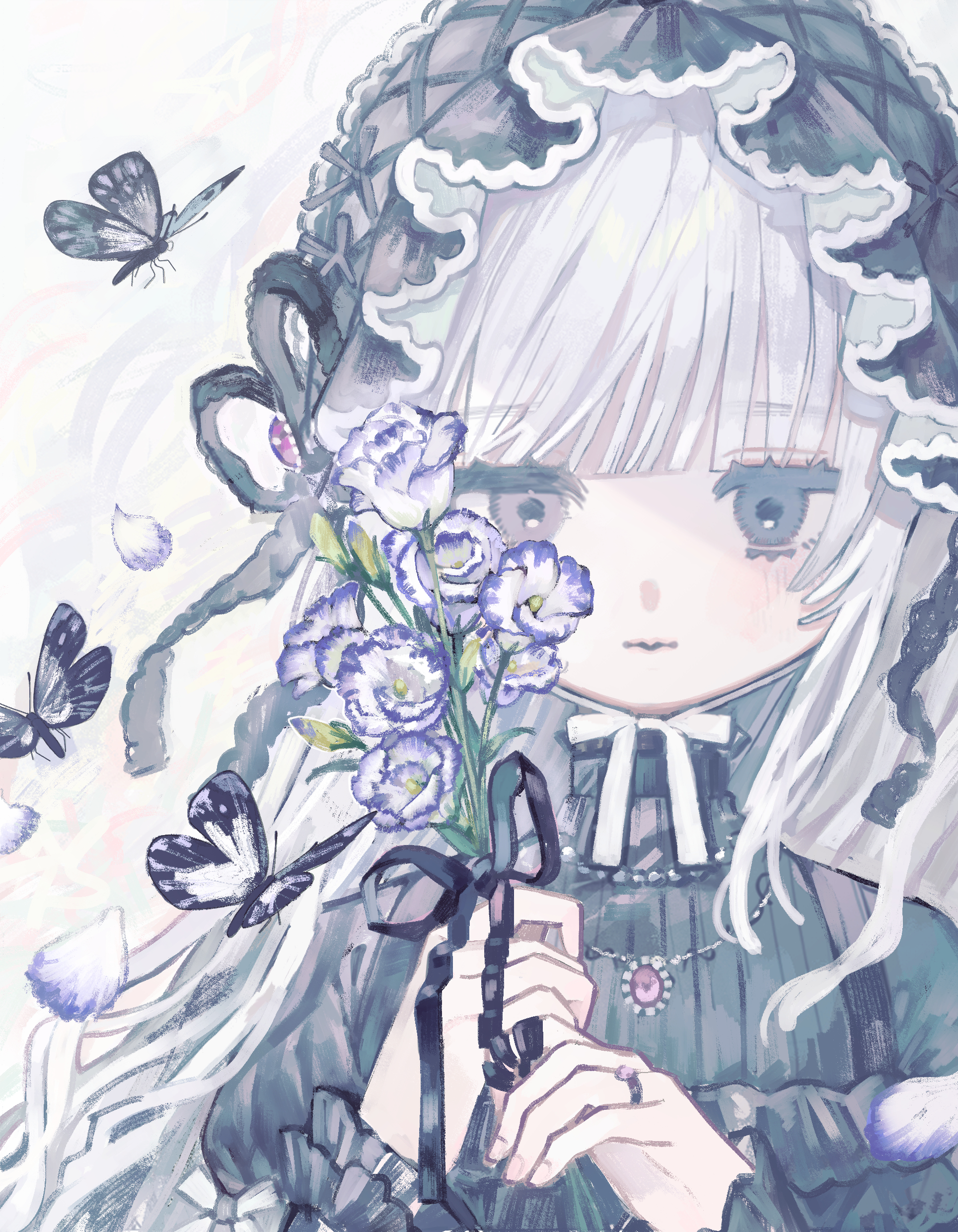
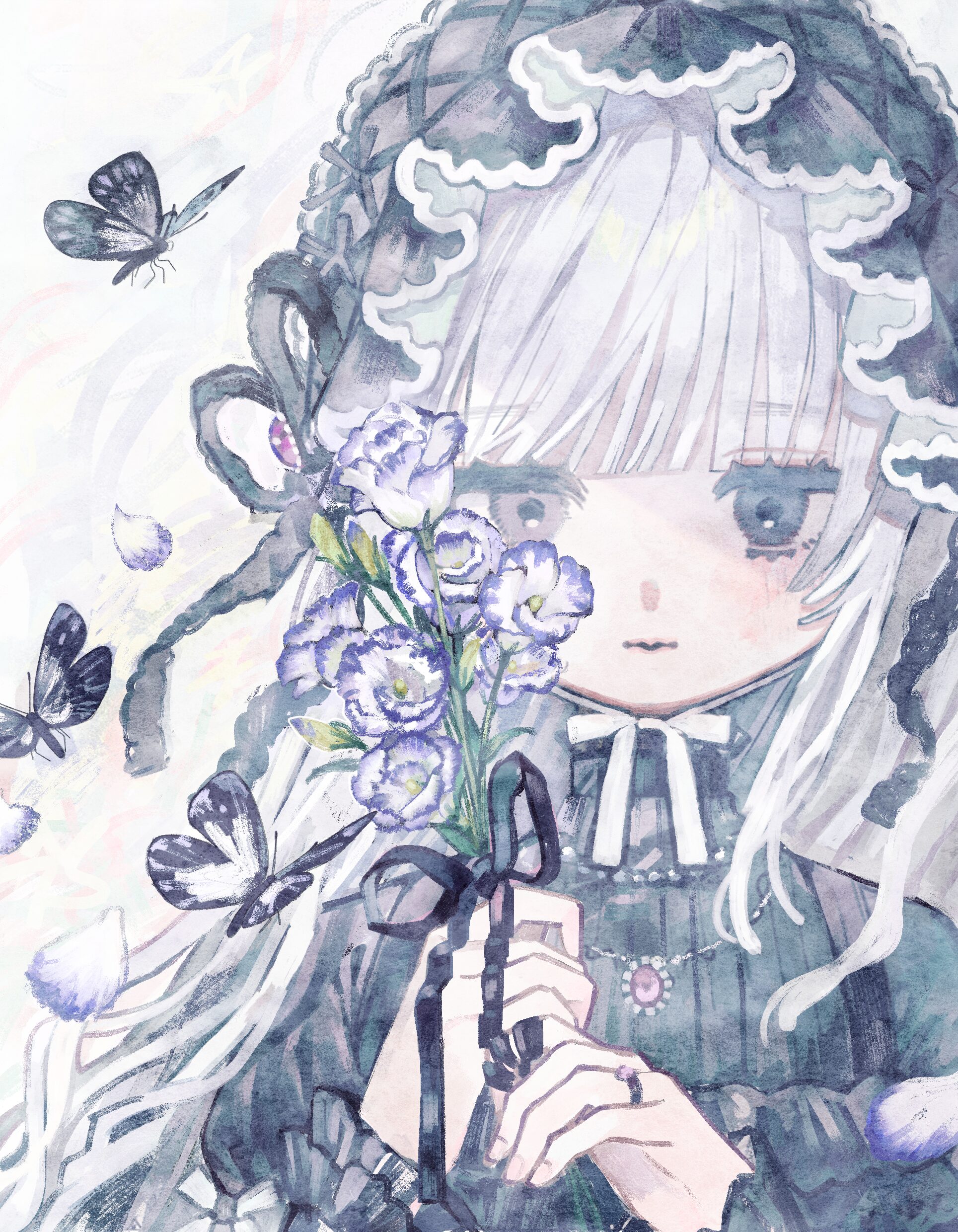
仕上げにぐっとアナログ感をプラスしたいときにおすすめなのが、こちらの「テクスチャ素材集」です。
水彩風のシームレステクスチャが複数収録されていて、上から重ねるだけで紙の質感やにじみのニュアンスを簡単に追加することができます。
特におすすめなのが「Seamless Texture Watercolor 02」のテクスチャです。
コントラストはやや強めですが、にじみ方が自然でリアルなので、重ねることで一気に水彩らしさを絵に追加することができます。
色味がないので、どんな絵にも合わせやすいのも好きなポイントです。
雲丹。有料だけど、質感が大好きなので、買ってよかった素材の一つです!
テクスチャの重ね方のコツ
基本的には、イラストの上に重ねるだけでOKです。
- レイヤーモードを「オーバーレイ」「乗算」「ソフトライト」などに変更
- 不透明度を調整してなじませる
これだけで、一気にアナログっぽい質感を加えることができます。
特に今回おすすめしたテクスチャは、重ねる位置によって雰囲気が変わるので、色々試しながら使うのがおすすめです。
雲丹。水彩ブラシの質感だけじゃ物足りないときに重ねて使っています!
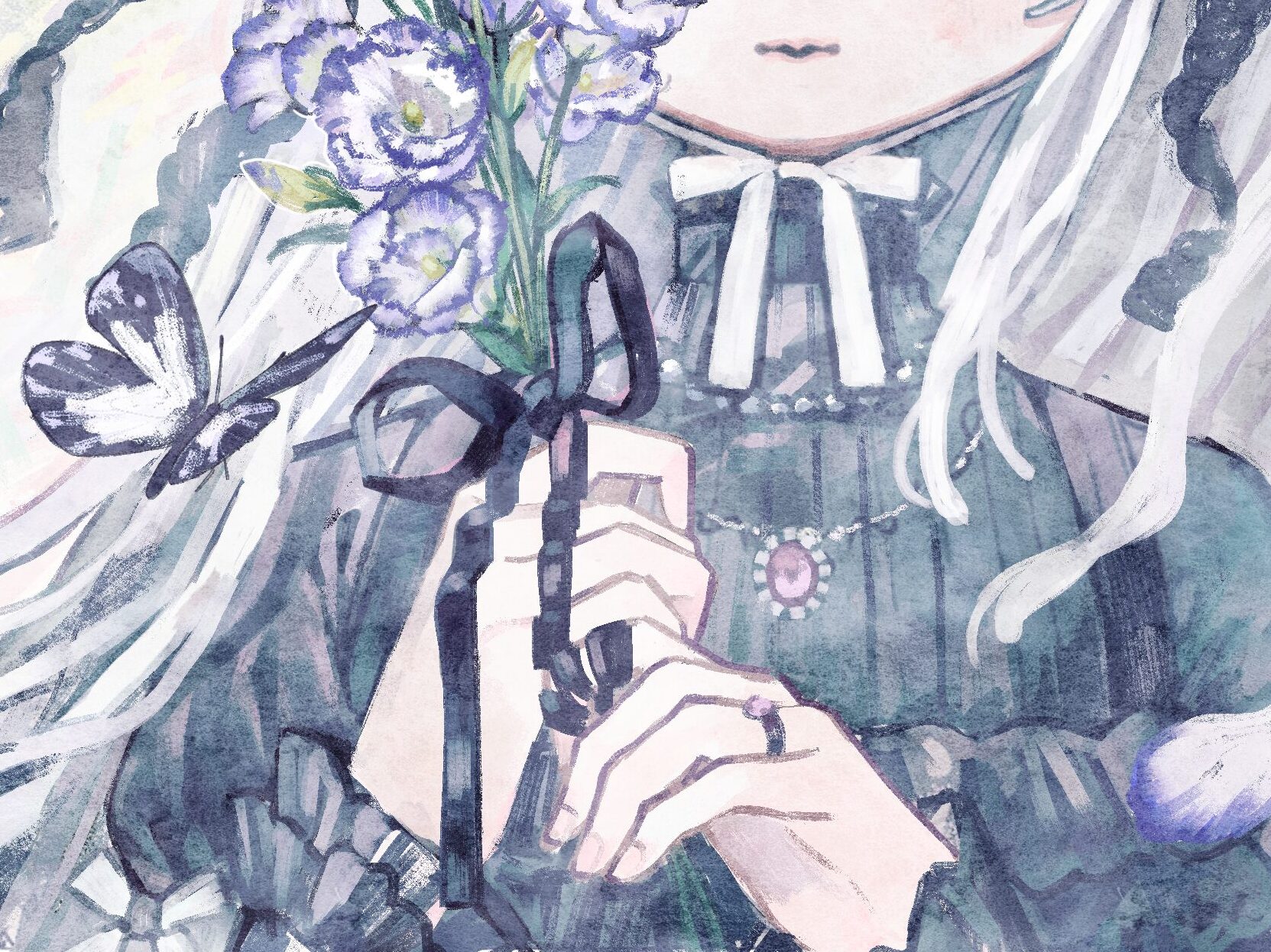 雲丹。
雲丹。「ソフトライト」で、不透明度80~100%くらいで強めに質感を出しています。色がやや明るくなるので、別途、レベル補正などで全体を濃くするとテクスチャをかける前の色味に近くなります!
アナログっぽく描くために意識していること
この章では、デジタルでアナログっぽく見せるために、私が普段意識していることを2つご紹介します。
アナログ風ブラシを使うだけでも雰囲気は出ますが、ちょっとした描き方や設定の違いで、仕上がりの印象は大きく変わってきます。
どちらもすぐに試せるシンプルな工夫ばかりなので、なんとなくデジタルっぽさが抜けないと思った際には、ぜひ参考にしてみてください!
バケツ塗りを使わない
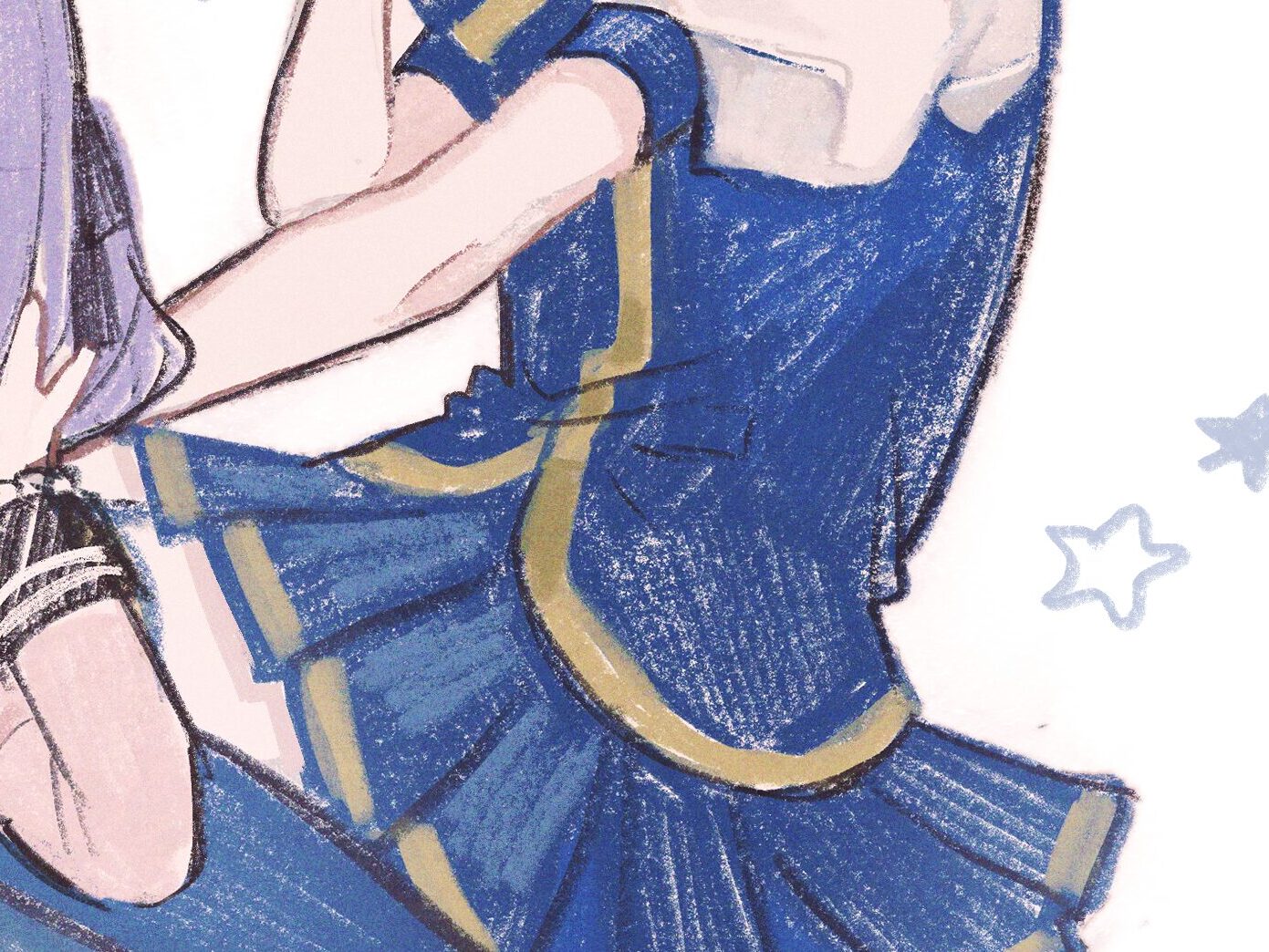
デジタルでアナログ風に仕上げたいときに、私がよく意識しているのがあえてバケツ塗りを使わないことです。
バケツ塗りは便利ですが、どうしても色が均一にベタっと乗るので、少しデジタル感が出やすくなります。
その代わりに、色鉛筆で塗るように少しずつ手作業で塗り重ねていくと、自然なムラや筆圧の変化がそのまま質感になってくれます。
雲丹。塗り方次第で仕上がりがかなり変わるので、ぜひ一度試してみてください◎
セナ普段からアナログでやっていることをデジタルでもやればいいんですね!
手ぶれ補正は弱めに設定
手ぶれ補正が強いと線が整いすぎてしまい、少し機械的な印象になりがちです。
あえて弱めに設定することで、線のブレが残り、柔らかくアナログらしい雰囲気に近づきます。
雲丹。私は手ぶれ補正を0~20%くらいに設定することが多いです!
線画の時と着彩の時で使い分けるのもいいかも!
まとめ
今回は、CLIP STUDIO PAINTで使えるアナログ風ブラシと、その活かし方についてご紹介しました。
同じブラシでも、塗り方や設定を少し変えるだけで、仕上がりの印象は大きく変わります。
特に「バケツ塗りを使わない」「手ぶれ補正を弱めにする」といった工夫は、手軽に取り入れやすく、アナログらしい質感にぐっと近づけるポイントです。
デジタルでも、アナログで描くときの感覚に少し寄せてあげることで、やわらかさやあたたかみのある表現がしやすくなります。
ぜひ今回ご紹介したブラシや描き方を試しながら、自分に合った表現を見つけてみてください◎